출결 관리
화면 설명
강좌와 날짜를 선택해 그날의 출결부를 보고, 교육생별·교시별 출결을 입력·수정합니다. 출결 판정 기준은 출석·지각·조퇴·외출·결석 기준을 참고하세요.
출결부 조회
- 출석 일자를 선택합니다. 오늘 또는 지난 날짜만 선택할 수 있습니다(미래 날짜를 넣으면 오늘로 바뀝니다).
- 강좌 상태(진행중·종료)를 선택합니다.
- 강좌를 선택합니다. 선택한 날짜가 수강 기간 안이고 수강 요일에 해당하는 강좌만 목록에 나옵니다.
- 조회를 누르면 교육기간과 출결부 표가 나타납니다.
표에는 수강신청된 교육생마다 누적 이론시간·누적 실기시간·누적 출석시간·필수 이수시간·생년월일과 교시별 출결 상태가 표시됩니다. 교시 칸의 표시는 다음과 같습니다.
- 세부 출결 상태(출석·지각·조퇴·외출/이탈·결석)와 출결 시간
- 조퇴는 조퇴 퇴실시각, 외출/이탈은 외출 외출시각~복귀시각
- 허용 시간을 넘겨 결석으로 판정되었으면 결석 처리
- 출결 기록이 없으면 입력 대기
누적 시간 계산 방법은 출석시간·결석일수 집계 기준을 참고하세요.
교육생 1명의 출결 입력·수정(출결 체크 팝업)
- 표에서 교육생의 교시 칸을 누르면 출결 체크 팝업이 열립니다. 왼쪽에는 교육생 정보와 총 결석일수, 총 수강시간(누적 출석시간)이 보입니다.
- 교시마다 유형(이론·실기)과 출결 상태를 선택합니다.
- 상태에 따라 시간을 입력합니다.
- 출석·지각·결석: 출결 시간
- 조퇴: 출결 시간 + 외출/이탈/조퇴 시간(퇴실 시각)
- 외출/이탈: 출결 시간 + 외출/이탈/조퇴 시간(외출 시각) + 복귀 시간
- 출석 인정 칸에서 입력한 시간으로 판정된 결과(출석/결석)를 저장 전에 확인합니다.
- 저장을 누르면 모든 교시가 한 번에 저장됩니다.
- 지각·조퇴·외출/이탈은 출결 시간이 필수이고, 조퇴·외출/이탈은 외출/이탈/조퇴 시간도 필수입니다. 복귀 시간은 외출 시각 이후여야 합니다.
- 아직 출결이 없는 교시에는 교시 시작 0~10분 전의 시각이 기본값으로 채워져 있습니다. 상태를 선택으로 둔 교시는 저장되지 않습니다.
- 이미 입력된 교시의 상태를 선택으로 바꿔 저장하면 그 교시의 출결 기록이 삭제되어 미입력 상태로 돌아갑니다.
교시 유형(이론·실기)을 바꾸면 같은 날 같은 교시의 모든 교육생에게 같은 유형이 적용되고, 해당 강좌 교시의 기본 유형도 함께 바뀝니다.
일반관리자는 팝업에서 조회만 할 수 있고 저장할 수 없습니다.
일괄 처리
표 왼쪽 체크박스로 교육생을 선택한 뒤 오른쪽 위 버튼을 누릅니다. 모두 조회 중인 날짜의 교시에만 적용됩니다.
| 버튼 | 동작 | 사용 가능 |
|---|---|---|
| 일괄 출결 | 미입력 교시만 출석으로 채웁니다. 출결 시간은 교시 시작 0~10분 전의 임의 시각입니다. 이미 입력된 교시는 바꾸지 않습니다. | 슈퍼관리자 |
| 일괄 결석 | 미입력 교시만 결석으로 채웁니다. 출결 시간은 교시 시작 시각입니다. 이미 입력된 교시는 바꾸지 않습니다. | 슈퍼관리자 |
| 일괄 초기화 | 선택한 교육생의 그날 모든 교시 출결을 삭제해 미입력 상태로 되돌립니다. | 모든 관리자 |
| 엑셀 다운로드 | 선택한 교육생의 출결부를 화면과 같은 구성·정렬로 엑셀 파일로 내려받습니다. | 모든 관리자 |
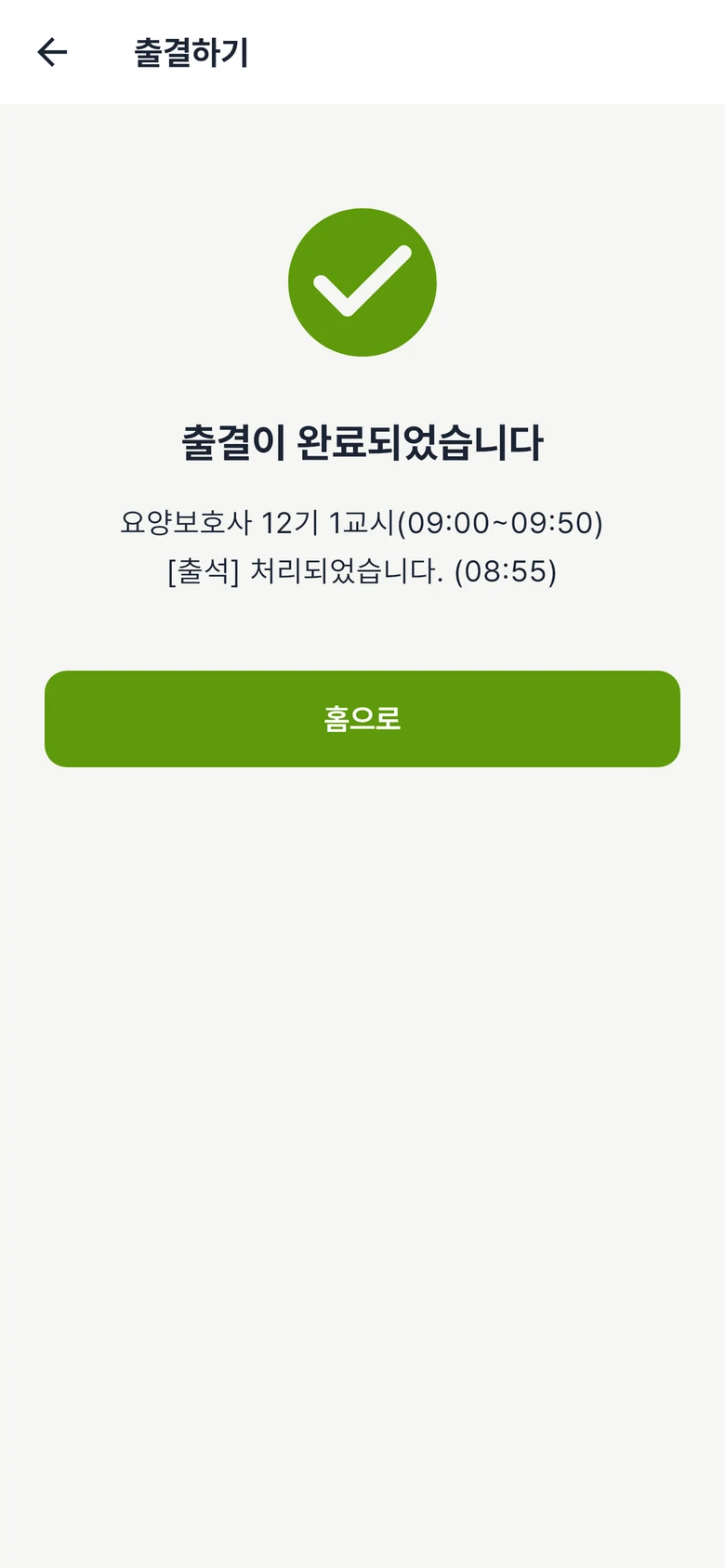
권장 순서: 수업이 끝나면 앱 출결 결과를 확인하고 → 지각·조퇴·외출/이탈이 있는 교육생은 팝업으로 수정하고 → 나머지 미입력 교육생은 출석 여부를 확인해 일괄 출결 또는 일괄 결석으로 마무리합니다.